Einrichtung
Die Einrichtung erfolgt in vier Schritten:
- Die Synchronisierung einschalten.
- Eine Synchronisierungsgruppe mit ihren Mandanten anlegen.
- Die Tabellen der Gruppe festlegen, mit Szenario, Feldern und Filter.
- Die Gruppe aktivieren und den Erstabgleich jeder Tabelle durchführen.
Alle Einrichtungsseiten erreichen Sie aus jedem Mandanten der Umgebung. Die Einrichtung gilt umgebungsweit, Sie müssen sie also nicht in jedem Mandanten wiederholen.
Voraussetzungen
- Der Benutzer, der die Gruppe aktiviert, braucht Zugriff auf jeden Mandanten der Gruppe. Die Aufgabenwarteschlangenposten laufen unter diesem Benutzer.
- In jedem Mandanten muss die Aufgabenwarteschlange laufen.
- Für E-Mail-Benachrichtigungen muss ein Standard-E-Mail-Konto eingerichtet sein.
- Dem einrichtenden Benutzer ist der Berechtigungssatz Stammdatensynchr. – Admin zugewiesen (siehe Berechtigungen).
Schritt 1: Synchronisierung einschalten
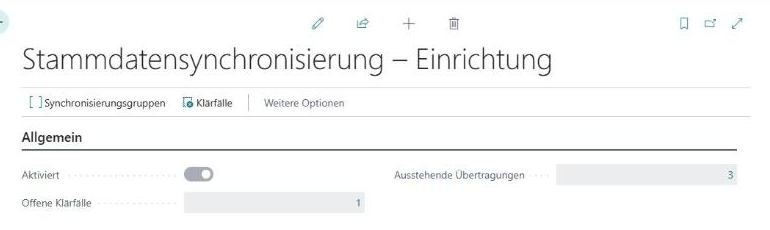
Öffnen Sie über die Suche (Alt+Q) die Seite „Stammdatensynchronisierung – Einrichtung“ und schalten Sie Aktiviert ein. Solange der Schalter aus ist, werden keine Änderungen erfasst und keine Aufgabe führt etwas aus. Er ist also der Hauptschalter für die ganze Umgebung.
Die Seite zeigt außerdem, wie viele Klärfälle offen sind und wie viele Übertragungen noch ausstehen. Über die Aktionen gelangen Sie zu den Synchronisierungsgruppen, den Klärfällen und dem Protokoll.
Schritt 2: Synchronisierungsgruppe anlegen
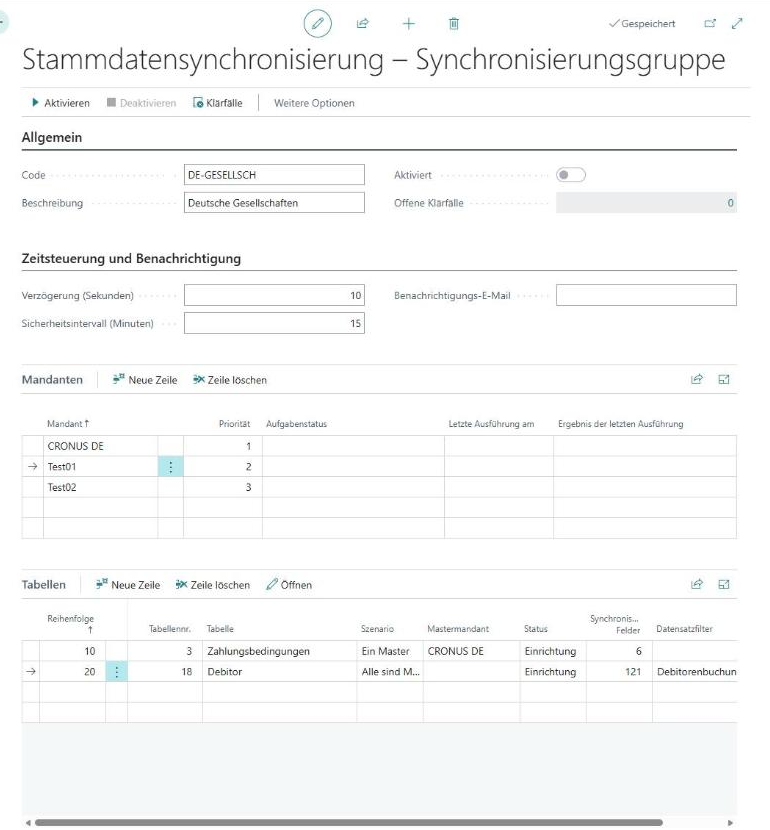
Öffnen Sie „Stammdatensynchronisierung – Synchronisierungsgruppen“ und legen Sie eine neue Gruppe an.
Allgemein
| Feld | Bedeutung |
|---|---|
| Code | Eindeutiger Code der Gruppe, zum Beispiel DE-GESELLSCH. Ein Code lässt sich später nicht umbenennen. |
| Beschreibung | Wofür die Gruppe dient. |
| Aktiviert | Zeigt, ob die Gruppe synchronisiert. Sie schalten sie über die Aktion Aktivieren ein (siehe Schritt 4). |
Zeitsteuerung und Benachrichtigung
| Feld | Bedeutung |
|---|---|
| Verzögerung (Sekunden) | Wie viele Sekunden nach einer Änderung die Aufgabe des Mandanten startet. Die Verzögerung fasst die mehreren Speichervorgänge einer Kartenbearbeitung zu einer Ausführung zusammen. Standard: 10, Minimum: 5. |
| Sicherheitsintervall (Minuten) | Wie oft die Aufgaben auch ohne Änderung laufen. Dabei suchen sie zusätzlich nach Datensätzen, deren Änderung nicht erfasst wurde. Standard: 15. Sie können es nur bei deaktivierter Gruppe ändern. |
| Benachrichtigungs-E-Mail | Wer per E-Mail über neue Klärfälle informiert wird. Mehrere Adressen trennen Sie durch Semikolon. Leer bedeutet: keine E-Mail. |
Mandanten
Tragen Sie im Teil Mandanten alle Mandanten ein, die dieselben Stammdaten führen sollen. Eine Gruppe braucht mindestens zwei Mandanten.
| Spalte | Bedeutung |
|---|---|
| Mandant | Der Mandant der Gruppe. |
| Priorität | Wird nur bei der Konfliktregel Prioritätsmandant gewinnt gebraucht. Die niedrigste Zahl gewinnt, 0 zählt als niedrigste Priorität. |
| Aufgabenstatus, Letzte Ausführung am, Ergebnis der letzten Ausführung | Zeigen nach der Aktivierung, ob der Aufgabenwarteschlangenposten des Mandanten bereit ist und was er zuletzt getan hat. |
Note
Die Mandanten einer aktivierten Gruppe können Sie nicht ändern, und eine aktivierte Gruppe lässt sich nicht löschen. Deaktivieren Sie die Gruppe vorher. Das Szenario oder den Mastermandanten einer Tabelle, die bereits automatisch synchronisiert wird, ändern Sie erst, nachdem Sie die Tabelle angehalten haben.
Schritt 3: Tabellen festlegen
Tragen Sie im Teil Tabellen jede Tabelle ein, die die Gruppe abgleichen soll, und öffnen Sie sie mit Öffnen. Beim Hinzufügen schlägt die App die Felder der Tabelle bereits vor.
Synchronisiert werden können alle normalen Tabellen mit mandantenspezifischen Daten. Nicht möglich sind Systemtabellen, Tabellen, die alle Mandanten ohnehin gemeinsam nutzen, und die Tabellen der App selbst. Eine Tabelle kann nur zu einer Gruppe gehören.
Reihenfolge
Die Reihenfolge bestimmt, in welcher Folge die Tabellen verarbeitet werden. Tabellen, auf die andere verweisen, kommen zuerst: Buchungsgruppen vor Debitoren, Debitoren vor Vorgabedimensionen. Sonst schlägt die Übertragung eines Debitors fehl, weil seine Buchungsgruppe im Zielmandanten noch fehlt.
Tip
Lassen Sie die Reihenfolge leer, vergibt die App sie automatisch in Zehnerschritten (10, 20, 30 …). So bleibt Platz, um später Tabellen dazwischen einzufügen.
Regeln
| Feld | Bedeutung |
|---|---|
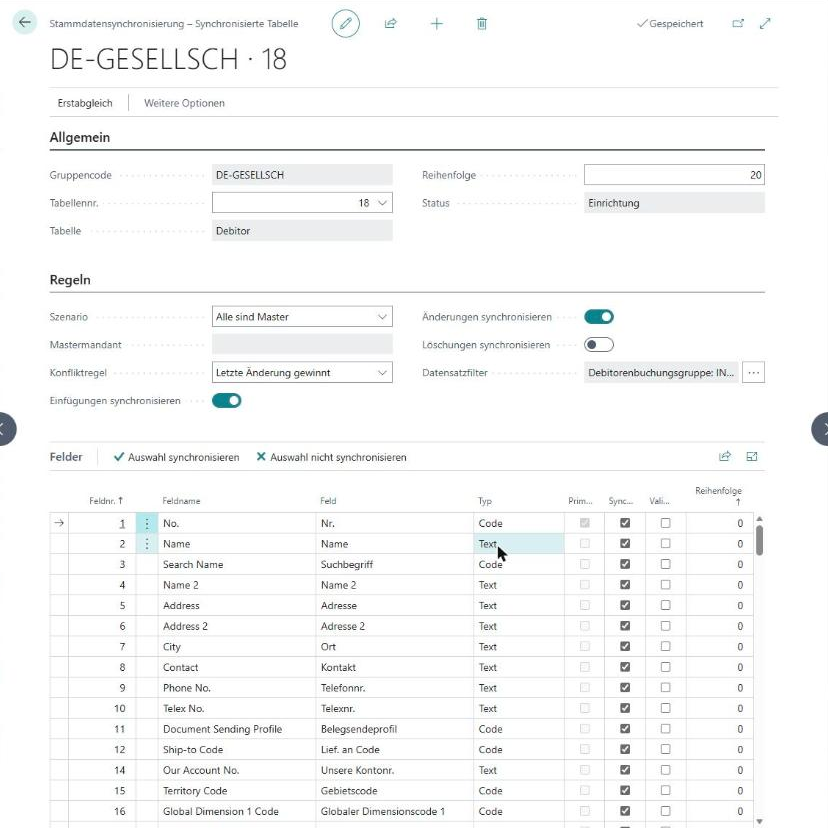
| Szenario | Ein Master: Nur der Mastermandant darf die Tabelle ändern. Änderungen in anderen Mandanten werden zurückgesetzt. Alle sind Master: Jeder Mandant der Gruppe darf ändern, Änderungen werden feldweise zusammengeführt. |
| Mastermandant | Nur bei Ein Master: Der Mandant, dessen Daten alle anderen übernehmen. |
| Konfliktregel | Nur bei Alle sind Master: Was passiert, wenn zwei Mandanten zwischen zwei Ausführungen dasselbe Feld desselben Datensatzes ändern. Siehe unten. |
| Einfügungen synchronisieren | Neue Datensätze werden in den anderen Mandanten angelegt. Standard: an. |
| Änderungen synchronisieren | Änderungen an vorhandenen Datensätzen werden weitergegeben. Standard: an. |
| Löschungen synchronisieren | Gelöschte Datensätze werden auch in den anderen Mandanten gelöscht. Standard: aus. Was dann passiert, steht unter Löschungen. |
| Datensatzfilter | Welche Datensätze synchronisiert werden. Über die Schaltfläche … öffnen Sie die Filterseite, zum Beispiel Debitorenbuchungsgruppe = INLAND. Leer bedeutet: alle Datensätze. |
Konfliktregeln im Szenario „Alle sind Master“:
| Konfliktregel | Wirkung |
|---|---|
| Letzte Änderung gewinnt | Der Mandant, dessen Datensatz zuletzt gespeichert wurde, gewinnt. Standard. |
| Prioritätsmandant gewinnt | Der Mandant mit der besten Priorität in der Gruppe gewinnt. |
| Klärfall erstellen | Es entsteht ein Klärfall, und der ganze Datensatz wartet, bis die Mandanten wieder übereinstimmen. |
Note
Ein Konflikt entsteht nur, wenn dasselbe Feld in zwei Mandanten geändert wurde. Ändert Mandant A den Namen und Mandant B gleichzeitig die Telefonnummer, werden beide Änderungen übernommen.
Datensatzfilter
Ein Datensatz, der in einem Mandanten außerhalb des Filters liegt, wird nicht verknüpft, und jeder Mandant behält seine eigene Kopie. Verlässt ein bereits synchronisierter Datensatz den Filter, gilt:
- Alle sind Master: Er wird nicht mehr synchronisiert, sobald er in irgendeinem Mandanten den Filter verlässt.
- Ein Master: Nur der Filter im Mastermandanten zählt. Ändert ein anderer Mandant den Datensatz so, dass er den Filter verlässt, wird die Änderung zurückgesetzt.
Felder
Im Teil Felder legen Sie fest, welche Felder synchronisiert werden.
| Spalte | Bedeutung |
|---|---|
| Primärschlüssel | Schlüsselfelder kennzeichnen den Datensatz in jedem Mandanten und werden immer synchronisiert. |
| Synchronisieren | Ob das Feld abgeglichen wird. Mit den Aktionen Auswahl synchronisieren und Auswahl nicht synchronisieren ändern Sie mehrere Felder auf einmal. |
| Validieren | Ob der Zielmandant beim Übernehmen die Feldvalidierung ausführt. Ohne Validierung wird der Wert so kopiert, wie ihn die Quelle bereits validiert hat. Standard: aus. |
| Reihenfolge | In welcher Folge die Felder geschrieben werden. Gleiche Werte werden nach Feldnummer geschrieben. |
Die App schlägt beim Hinzufügen alle Felder vor, die sich synchronisieren lassen. Felder wie Datum/Uhrzeit der letzten Änderung und Zuletzt geändert von pflegt jeder Mandant selbst. Sie werden vorgeschlagen, aber nicht zum Synchronisieren markiert.
Important
Nicht synchronisiert werden können BLOB- und Media-Felder (Bilder, Anhänge), FlowFields und FlowFilter. Bilder an Artikeln oder Debitoren müssen Sie also weiterhin je Mandant pflegen.
Bekommt eine Tabelle später neue Felder, zum Beispiel durch eine neue Erweiterung, fügen Sie sie mit der Aktion Neue Felder hinzufügen hinzu. Vorhandene Feldeinstellungen bleiben dabei unverändert.
Tip
Validieren nur dort einschalten, wo der Zielmandant beim Übernehmen wirklich eigene Logik ausführen soll. Die Validierung kann in einem Mandanten andere Werte ergeben als im Quellmandanten, zum Beispiel durch abweichende Einrichtung. Dann entsteht ein Klärfall Validierungsabweichung.
Feldausnahmen
Soll ein einzelner Mandant ein Feld selbst pflegen, zum Beispiel die Zahlungsbedingung eines Debitors, während alle anderen Felder synchron bleiben, legen Sie dafür eine Feldausnahme an. Sie erreichen die Seite über die Aktion Feldausnahmen auf der Tabellen- oder Gruppenkarte. Dort tragen Sie Mandant, Tabelle und Feld ein. Der Wert dieses Feldes wird in diesem Mandanten weder überschrieben noch an die anderen Mandanten weitergegeben.
Schritt 4: Gruppe aktivieren
Wählen Sie auf der Gruppenkarte die Aktion Aktivieren. Die App prüft die Einrichtung, schaltet die Gruppe ein und legt in jedem Mandanten der Gruppe einen Aufgabenwarteschlangenposten an. Nach wenigen Sekunden zeigt die Spalte Aufgabenstatus „Aufgabenwarteschlangenposten bereit“. Aktualisieren Sie dafür die Seite.
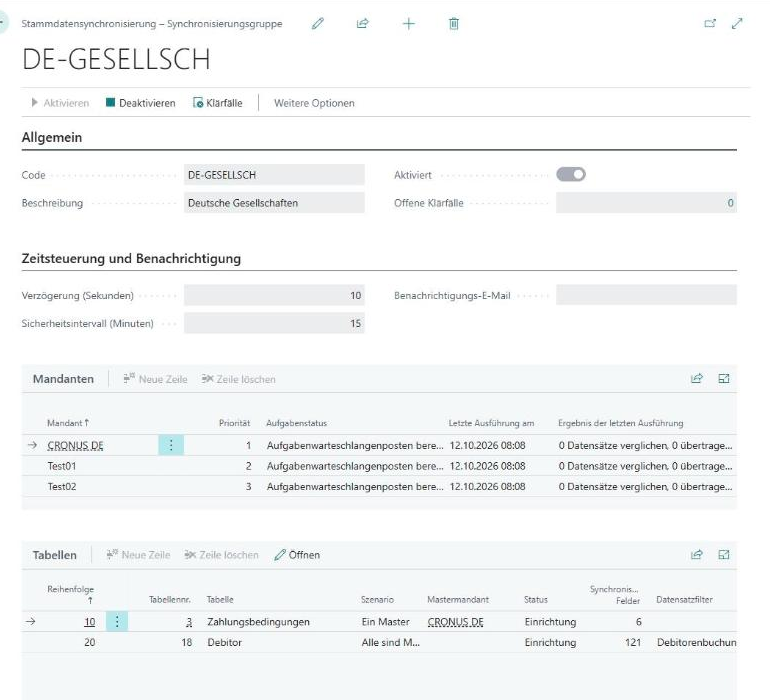
Mit Deaktivieren schalten Sie die Gruppe wieder aus. Dabei werden die Aufgabenwarteschlangenposten in allen Mandanten entfernt.
Note
Nach der Aktivierung stehen die Tabellen noch auf dem Status Einrichtung. Automatisch synchronisiert wird eine Tabelle erst nach ihrem Erstabgleich.
Schritt 5: Erstabgleich jeder Tabelle
Beim Erstabgleich vergleicht die App die Tabelle in allen Mandanten, bevor das erste Mal etwas geschrieben wird. So sehen Sie vorher, was passieren wird. Öffnen Sie dafür die Tabellenkarte und wählen Sie im Menü Erstabgleich:
- Mandanten vergleichen: Die Tabelle wird in allen Mandanten verglichen, und die Abgleichsvorschau öffnet sich. In den Mandanten ändert sich noch nichts.
- Abgleichsvorschau prüfen, Datensätze bei Bedarf ausschließen und einen Probelauf starten.
- Übertragen: Alle nicht ausgeschlossenen Datensätze werden übertragen, und die Tabelle wechselt auf den Status Aktiv.
Gehen Sie die Tabellen dabei in ihrer Reihenfolge durch, also erst die Buchungsgruppen und dann die Debitoren.
Die Abgleichsvorschau
Jede Zeile steht für einen Datensatz (Primärschlüssel). Die Klassifizierung zeigt, was der Vergleich gefunden hat:
| Klassifizierung | Bedeutung |
|---|---|
| Identisch | Der Datensatz ist in allen Mandanten gleich. Er wird nur verknüpft. Sichtbar über Identische Datensätze anzeigen. |
| Fehlt in Mandanten | Der Datensatz fehlt in mindestens einem Mandanten und wird dort angelegt. |
| Abweichend | Der Datensatz existiert überall, aber synchronisierte Felder weichen ab. |
| Nicht im Master | Nur bei Ein Master: Der Datensatz existiert in anderen Mandanten, aber nicht im Mastermandanten. Solche Zeilen stehen von vornherein auf Ausgeschlossen und bleiben in ihren Mandanten unverändert. |
| Außerhalb des Filters | Der Datensatz liegt in einem Mandanten außerhalb des Datensatzfilters. Auch diese Zeilen stehen von vornherein auf Ausgeschlossen. |
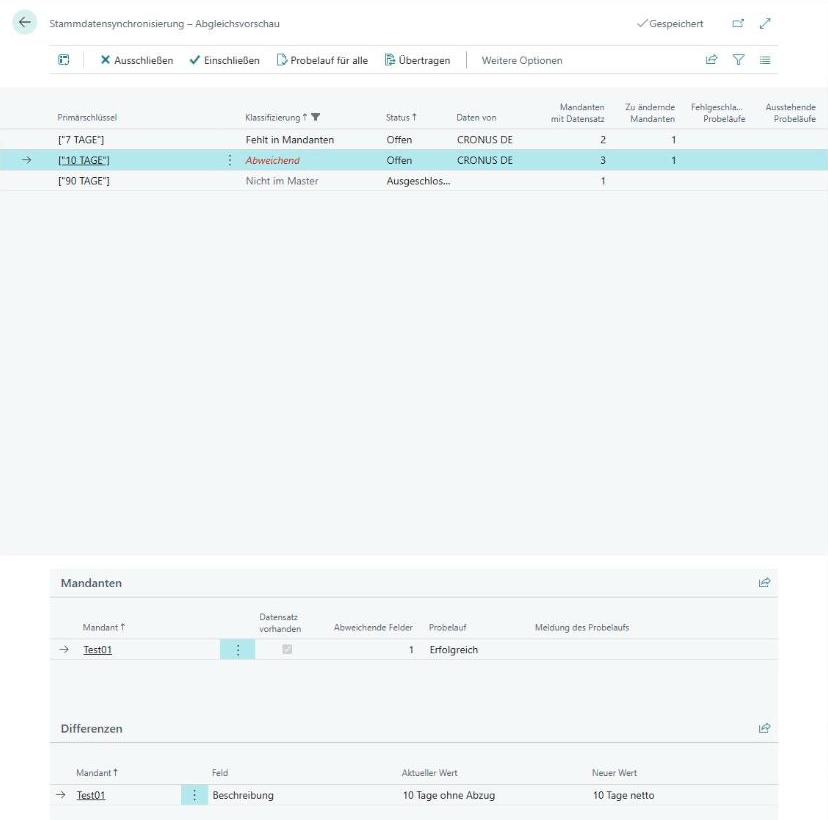
Unter der Liste zeigt der Teil Mandanten für die markierte Zeile, ob der Datensatz im jeweiligen Mandanten vorhanden ist, wie viele Felder abweichen und wie der Probelauf ausging. Der Teil Differenzen zeigt je Feld den aktuellen und den neuen Wert.
Aktionen der Abgleichsvorschau:
| Aktion | Wirkung |
|---|---|
| Ausschließen / Einschließen | Nimmt die markierten Datensätze aus der Synchronisierung heraus bzw. wieder auf. Ausgeschlossene Datensätze bleiben in jedem Mandanten unverändert und werden auch später nicht synchronisiert. |
| Daten aus Mandant übernehmen | Nur bei Alle sind Master: Wählt den Mandanten, dessen Daten zum vereinbarten Stand der markierten Datensätze werden. Bei Ein Master stammen die Daten immer aus dem Mastermandanten. |
| Probelauf für Auswahl / Probelauf für alle | Führt die Übertragung in jedem betroffenen Mandanten testweise aus und macht sie danach rückgängig. So sehen Sie Fehler, zum Beispiel eine fehlende Buchungsgruppe, bevor etwas geschrieben wird. Die Probeläufe führen die Aufgaben der Mandanten aus, also aktualisieren Sie die Seite nach einigen Sekunden. |
| Übertragen | Überträgt alle nicht ausgeschlossenen Datensätze und stellt die Tabelle auf automatische Synchronisierung um. |
Important
Ein fehlgeschlagener Probelauf zeigt in der Spalte Meldung des Probelaufs den Grund. Beheben Sie die Ursache, zum Beispiel indem Sie die referenzierte Tabelle vorher abgleichen, oder schließen Sie den Datensatz aus. Erst dann übertragen.
Nach dem Übertragen steht die Tabelle auf Aktiv. Von da an läuft alles automatisch, siehe Tägliche Verwendung.
Einen Vergleich wiederholen
Sie können Mandanten vergleichen jederzeit erneut ausführen, auch bei einer aktiven Tabelle. Der neue Vergleich ersetzt die Abgleichszeilen und die Datensatzverknüpfungen. In den Mandanten ändert sich erst etwas, wenn Sie erneut übertragen.
Löschungen
Was bei einer Löschung passiert, hängt von Löschungen synchronisieren und dem Szenario ab:
| Einstellung | Ein Master | Alle sind Master |
|---|---|---|
| an | Eine Löschung im Master löscht den Datensatz in allen Mandanten. | Eine Löschung in einem Mandanten löscht den Datensatz in allen Mandanten. |
| aus (Standard) | Eine Löschung im Master lässt die anderen Mandanten unberührt. | Die Löschung wird rückgängig gemacht: Der Datensatz wird im löschenden Mandanten neu angelegt, sofern Einfügungen synchronisieren an ist. |
Berechtigungen
Die App bringt zwei Berechtigungssätze mit:
| Berechtigungssatz | Zweck |
|---|---|
| Stammdatensynchr. – Admin | Einrichtung der Gruppen und Tabellen, Erstabgleich, Bearbeiten von Klärfällen. |
| Stammdatensynchr. – Anzeige | Lesen der Einrichtung, der Klärfälle und des Protokolls. |
Für das normale Arbeiten mit den Stammdaten brauchen die Anwender keinen dieser Sätze. Die Erfassung einer Änderung läuft im Hintergrund, und geschrieben wird von den Aufgabenwarteschlangenposten.