Tägliche Verwendung
Im Alltag müssen Sie mit der Master Data Sync App nichts tun. Die Anwender pflegen ihre Stammdaten wie gewohnt in ihrem Mandanten, und die App verteilt die Änderungen innerhalb weniger Sekunden. Sie werden nur dann gebraucht, wenn ein Klärfall entsteht.
Was nach dem Speichern passiert
- Ein Anwender speichert in Mandant A einen Debitor. Die App merkt sich, dass sich der Datensatz geändert hat. Das kostet beim Speichern praktisch keine Zeit.
- Nach der eingestellten Verzögerung (Standard: 10 Sekunden) startet in jedem anderen Mandanten der Gruppe der Aufgabenwarteschlangenposten.
- Jeder Mandant holt die Änderung ab, entscheidet nach den Regeln der Tabelle und schreibt den Datensatz in seinem eigenen Mandanten.
- Das Ergebnis steht im Protokoll. Was nicht automatisch entschieden werden kann, wird ein Klärfall.
| Szenario | Was im Alltag passiert |
|---|---|
| Ein Master | Änderungen im Mastermandanten werden in alle anderen übernommen. Ändert jemand den Datensatz in einem anderen Mandanten, wird die Änderung zurückgesetzt, und im Protokoll steht Lokale Änderung zurückgesetzt. |
| Alle sind Master | Änderungen aus allen Mandanten werden feldweise zusammengeführt. Ändern zwei Mandanten dasselbe Feld, entscheidet die Konfliktregel, und im Protokoll steht Konflikt gelöst. |
Note
Zusätzlich laufen die Aufgaben im Sicherheitsintervall (Standard: alle 15 Minuten), auch ohne Änderung. Dabei finden sie Datensätze, die eingefügt oder geändert wurden, ohne dass die App es beim Speichern mitbekommen hat.
Die Kacheln im Rollencenter
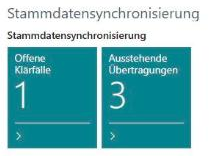
In den Rollencentern Business Manager und Order Processor (Verkaufsauftragsbearbeitung) zeigt die App im Bereich Einblicke zwei Kacheln:
| Kachel | Bedeutung |
|---|---|
| Offene Klärfälle | Klärfälle, die auf Bearbeitung warten. Sollte im Normalbetrieb 0 sein. |
| Ausstehende Übertragungen | Datensätze, die auf die Aufgabe ihres Mandanten warten. Ist kurz nach einer Änderung normal und sollte nach wenigen Sekunden wieder auf 0 fallen. |
Ein Klick auf die Kachel öffnet die zugehörige Liste.
Tip
Tragen Sie in der Synchronisierungsgruppe eine Benachrichtigungs-E-Mail ein. Dann erfahren Sie von neuen Klärfällen, ohne regelmäßig nachsehen zu müssen.
Klärfälle bearbeiten
Öffnen Sie „Stammdatensynchronisierung – Klärfälle“ über die Kachel, die Suche oder die Aktion Klärfälle der Gruppe. Die Liste zeigt standardmäßig nur offene Klärfälle.

Klärfallarten
| Klärfallart | Bedeutung | Was zu tun ist |
|---|---|---|
| Übertragung fehlgeschlagen | Der Datensatz ließ sich in einem Mandanten nicht schreiben, zum Beispiel weil eine referenzierte Buchungsgruppe fehlt. | Ursache laut Meldung beheben. Die App versucht es von selbst erneut und schließt den Klärfall, sobald es klappt. |
| Konflikt | Bei der Konfliktregel Klärfall erstellen wurde dasselbe Feld in mehreren Mandanten unterschiedlich geändert. Der ganze Datensatz wartet. | Die Werte in den Mandanten angleichen. Danach werden die zurückgehaltenen Übertragungen freigegeben. |
| Löschkonflikt | Der Datensatz wurde in einem Mandanten gelöscht und gleichzeitig in einem anderen geändert. | Ihn überall löschen, oder ihn dort neu anlegen, wo er gelöscht wurde. |
| Schlüsselkollision | Derselbe Schlüssel wurde in mehreren Mandanten mit unterschiedlichen Daten neu angelegt. | Ihn in allen Mandanten bis auf einen löschen, oder die Daten angleichen. |
| Vergleich fehlgeschlagen | Der Datensatz konnte nicht verglichen werden. | Meldung lesen. Die App versucht den Vergleich automatisch erneut. |
| Validierungsabweichung | Bei einem Feld mit Validieren hat die Validierung im Zielmandanten andere Werte hinterlassen als vereinbart. | Die Einrichtung des Mandanten prüfen, oder das Feld ohne Validierung synchronisieren. |
Aktionen
| Aktion | Wirkung |
|---|---|
| Jetzt erneut versuchen | Die App prüft die markierten Datensätze sofort erneut. Eine fehlgeschlagene Übertragung wird wiederholt, bei jedem anderen Klärfall wird der Datensatz neu verglichen. |
| Schließen | Schließt die markierten Klärfälle, nachdem Sie sie bearbeitet haben. |
| Auch geschlossene Klärfälle anzeigen | Blendet die erledigten Klärfälle ein. Ist Geschlossen von leer, hat die Synchronisierung den Klärfall selbst geschlossen. |
Note
Sie müssen Klärfälle meist nicht von Hand schließen. Ist die Ursache behoben, schließt die App den Klärfall beim nächsten erfolgreichen Durchlauf selbst.
Das Protokoll
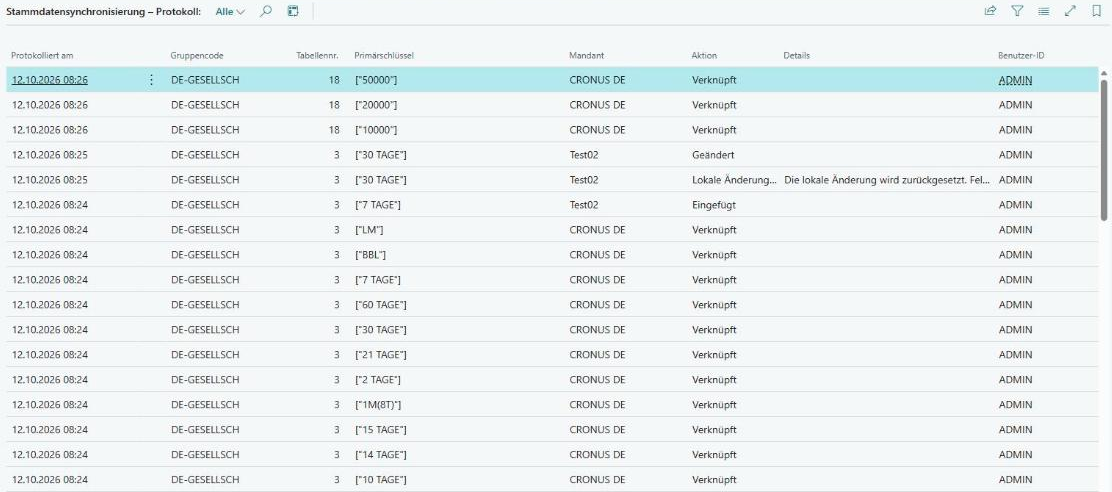
„Stammdatensynchronisierung – Protokoll“ zeigt, was die Synchronisierung getan hat: welcher Datensatz woher kam, wohin er geschrieben wurde und welche Felder sich geändert haben. Die Spalte Aktion sagt, was passiert ist:
| Aktion | Bedeutung |
|---|---|
| Eingefügt / Geändert / Gelöscht | Der Datensatz wurde im genannten Mandanten angelegt, geändert oder gelöscht. |
| Änderung übernommen | Eine Änderung aus dem genannten Mandanten wurde zum neuen vereinbarten Stand. |
| Konflikt gelöst | Zwei Mandanten hatten dasselbe Feld geändert. In den Details steht, welcher Wert behalten und welcher verworfen wurde. |
| Lokale Änderung zurückgesetzt | Bei Ein Master wurde eine Änderung außerhalb des Mastermandanten zurückgesetzt. |
| Verknüpft | Beim Erstabgleich wurde der Datensatz mit den Daten eines Mandanten verknüpft. |
| Filter verlassen | Der Datensatz entspricht nicht mehr dem Datensatzfilter und wird nicht mehr synchronisiert. |
Den Stand eines Datensatzes prüfen
Über die Aktion Datensatzverknüpfungen auf der Tabellenkarte sehen Sie alle synchronisierten Datensätze der Tabelle mit ihrer Version, dem Mandanten der letzten Änderung und ob der Datensatz ausgeschlossen oder außerhalb des Filters ist. Die Aktion Mandanten zeigt für einen Datensatz den Stand in jedem Mandanten: welche Version er übernommen hat und ob eine Übertragung aussteht.
Eine Tabelle anhalten und fortsetzen
Mit Anhalten auf der Tabellenkarte stoppen Sie die Synchronisierung einer Tabelle vorübergehend, zum Beispiel für eine größere Datenbereinigung oder um das Szenario zu ändern. Die Anwender können weiterarbeiten. Mit Fortsetzen werden die zwischenzeitlich vorgenommenen Änderungen übernommen.
Soll die ganze Gruppe pausieren, wählen Sie auf der Gruppenkarte Deaktivieren. Dabei werden die Aufgabenwarteschlangenposten entfernt. Mit Aktivieren werden sie wieder angelegt.
Einen Mandanten oder eine Tabelle ergänzen
- Neue Tabelle: Tabelle in der Gruppe hinzufügen und einrichten, dann ihren Erstabgleich durchführen. Die Gruppe muss dafür nicht deaktiviert werden.
- Neuer Mandant: Gruppe deaktivieren, Mandanten hinzufügen, Gruppe aktivieren. Führen Sie danach für jede Tabelle erneut Mandanten vergleichen und Übertragen aus, damit der neue Mandant den vollständigen Bestand erhält. Ohne erneuten Vergleich bekäme er einen Datensatz erst bei dessen nächster Änderung.
- Neue Felder einer Tabelle (zum Beispiel aus einer neuen Erweiterung): Aktion Neue Felder hinzufügen auf der Tabellenkarte.